
Subflow
Subflow Raycast 拡張機能で、ブラウザを開かずにサブスク一覧をメニューバーや Raycast から確認できます。
更新日を確認するためだけにブラウザを開くのは、作業の流れを止める原因になります。Subflow Raycast 拡張機能なら、サブスクへのアクセスはショートカット一つ、メニューバーからもいつでも確認できます。
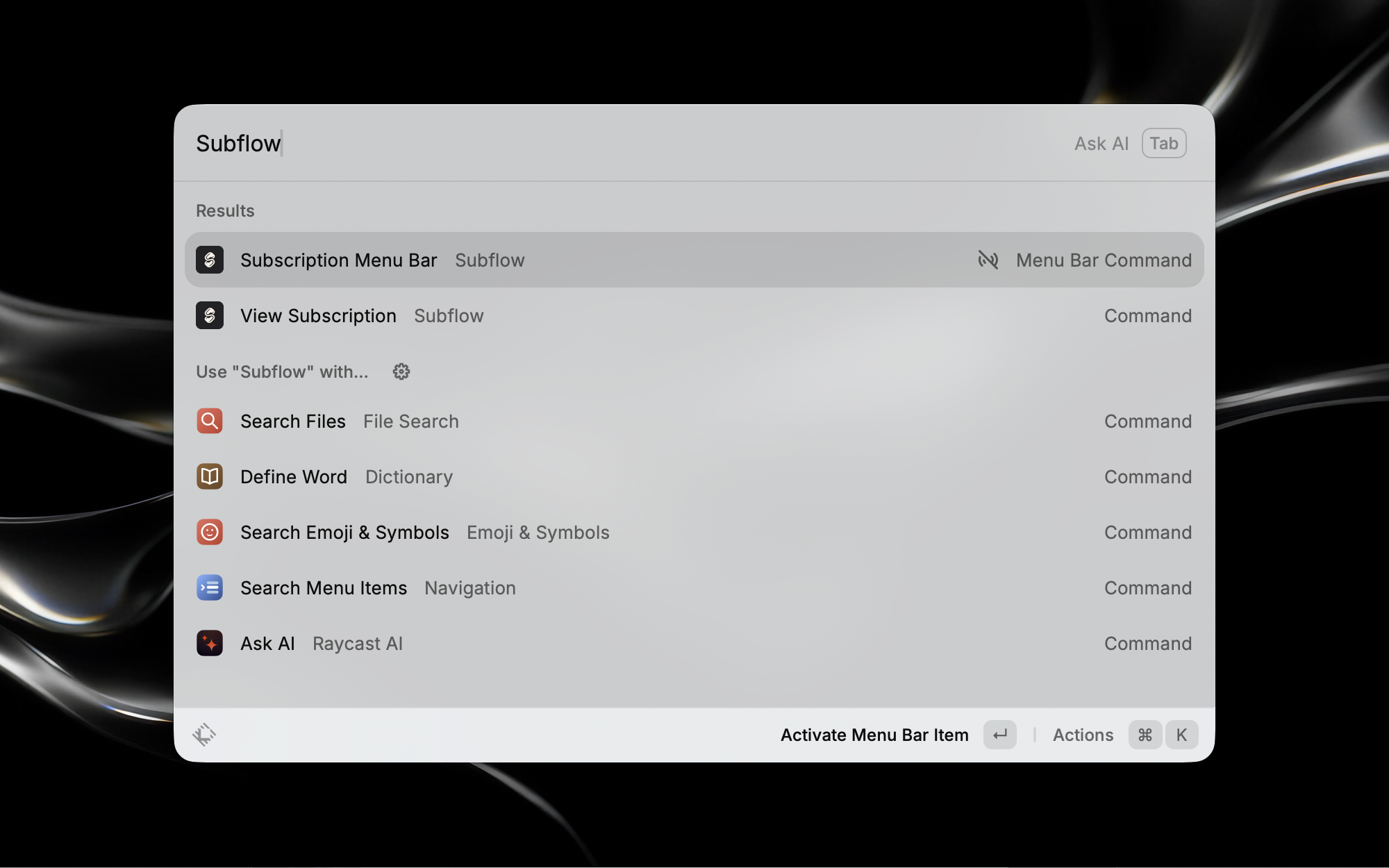
Raycast の画面から直接サブスクリストを検索・確認できます。メニューバー Extra を有効にすると次の更新日が常時表示されます。ブラウザなしで素早く確認できます。
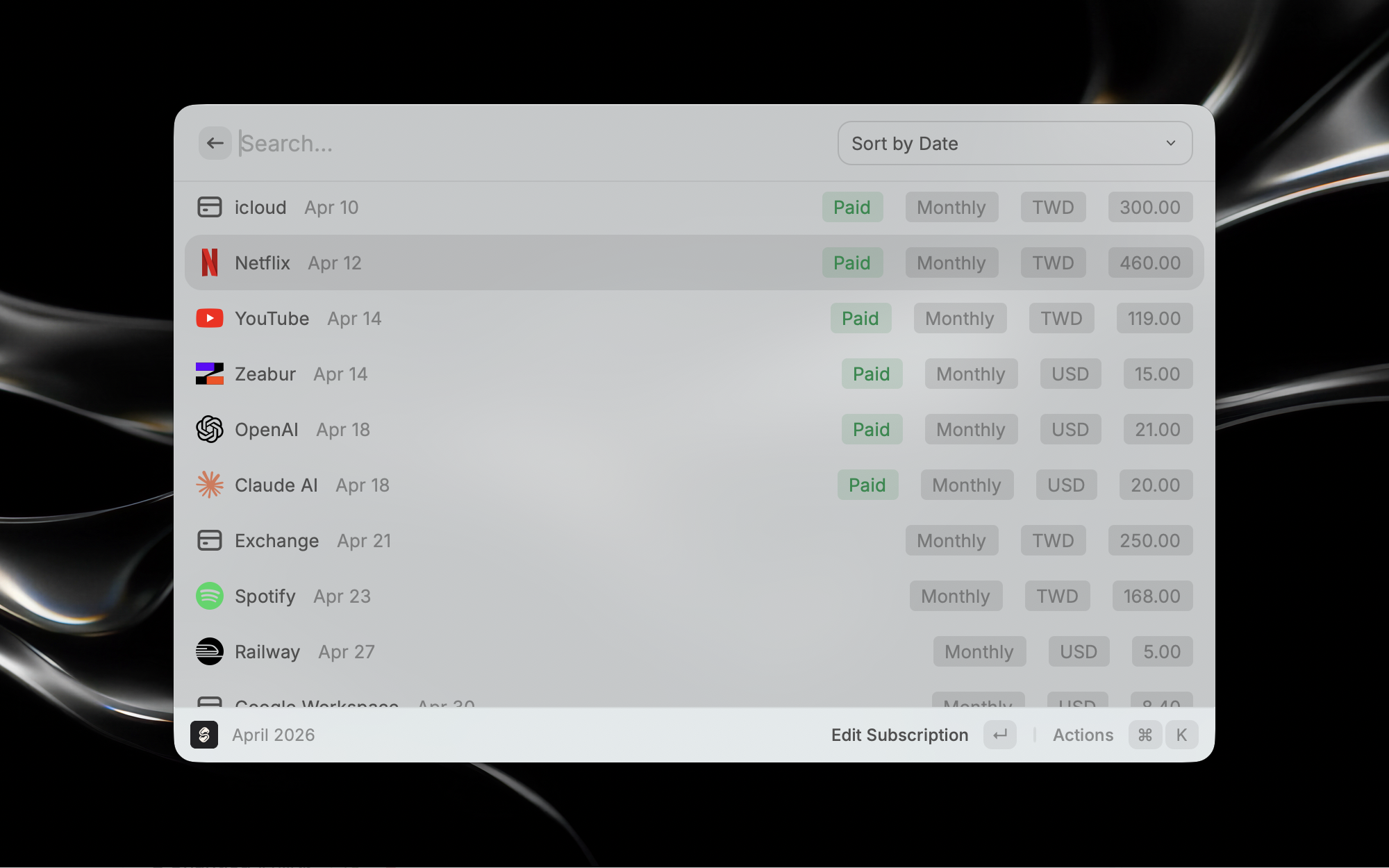
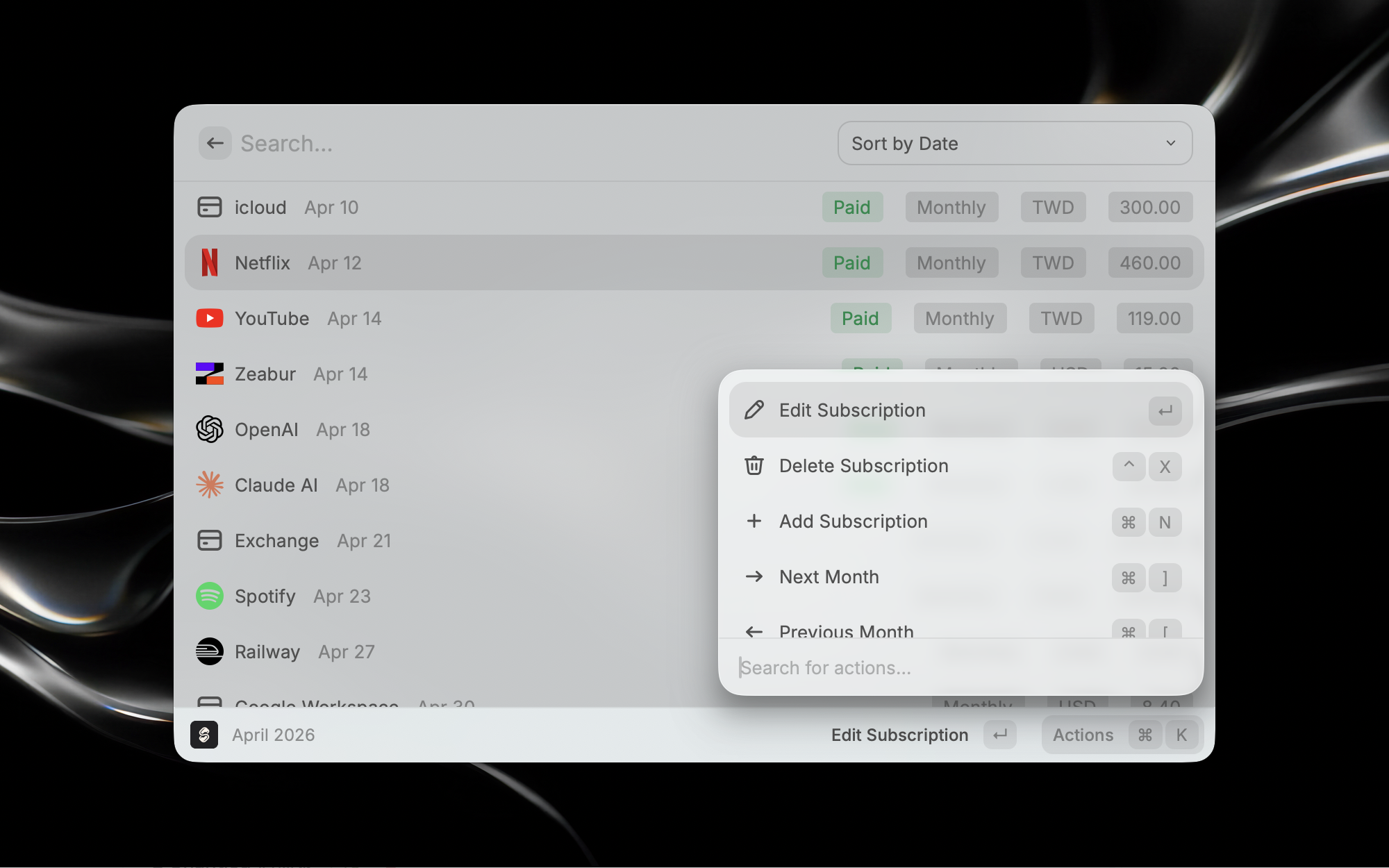
Subflow メニューバー Extra を有効にすると、次の更新日が常に画面上部に表示されます。アプリやブラウザを開かなくても更新状況を把握できます。
インストール:Raycast Extension Store で Subflow を検索して インストール をクリックします。
先に API キーを設定:Subflow にログインし、右上の More メニュー → API Keys を開き、Raycast などの名前を入力して Create をクリックします。発行された API Key はすぐコピーし、Raycast の Subflow 拡張機能設定に貼り付けてください。
一覧確認:Subflow コマンドを使って、追跡中のすべてのサブスクを確認・検索します。
メニューバー:Raycast の設定で Subflow Menu Bar Extra を有効にすると、次の更新日がいつでも確認できます。
Raycast を開いて Extension Store で Subflow を検索し、インストール をクリックします。インストール後は、先に Subflow で API キーを発行して拡張機能設定に貼り付けてください。
Subflow アプリを開き、右上の More メニュー → API Keys に移動します。名前を入力して Create をクリックし、発行された API Key をすぐコピーして Raycast の Subflow 拡張機能設定に貼り付けてください。
メニューバーには次回の更新が近いサブスクの情報が表示されます。ブラウザやアプリを開かなくても、更新予定を素早く確認できます。